We Are Creative Design Agency

Lorem ipsum dolor sit amet, consectetur adipisicing elit. Illum, fuga, consectetur sequi consequuntur nisi placeat ullam maiores perferendis. Quod, nihil reiciendis saepe optio libero minus et beatae ipsam reprehenderit sequi.

Find Out More Activity

Our Services

Lovely Design

Lorem ipsum dolor sit amet, consectetur adipiscing elit. Praesent feugiat tellus eget libero pretium, sollicitudin feugiat libero.

Read More

Great Concept

Lorem ipsum dolor sit amet, consectetur adipiscing elit. Praesent feugiat tellus eget libero pretium, sollicitudin feugiat libero.

Read More

Development

Lorem ipsum dolor sit amet, consectetur adipiscing elit. Praesent feugiat tellus eget libero pretium, sollicitudin feugiat libero.

Read More

User Friendly

Lorem ipsum dolor sit amet, consectetur adipiscing elit. Praesent feugiat tellus eget libero pretium, sollicitudin feugiat libero.

Read More

Post Activity

Salah Satu Access Point Gambar Spesifikasi Type dan Konfigurasi Setting (AP LINKSYS)


Salah Satu Access Point Gambar Spesifikasi Type dan Konfigurasi Setting (AP LINKSYS)


OK gusy berikut ini adalah salah satau saya mengisiwaktu luang , OK..!!

Untuk kalian yang ingin menggetahui tentan gsalah satu AP == Access Point dan menggunakanya atau untuk tugas atau terserah deh , nah berikut ini adalah salah satunya dari beberapa iformasi dari Access Point yang anda inginkan. Berikut ini mencakup dari gambar , Spesifikasi , Langkah langkah mengkonfigurasi AP LINKSYS.  
OK cekidot..

SATU JENIS ACCESS POINT
(LINKSYS WAP45G)


Gambar :


DETAIL SPESIFIKASI

IEEE 802.11g supports data rates up to 54Mbps, Backwards compatible with existing IEEE 802.11b devices, Easy wireless configuration with SecureEasySetup push button, Built-in web UI coniguration for easy coniguration from any Web-browser, Firmware upgradable through web browser.

PC Connectivity
10/100M Auto-Sensing RJ45 Port(Auto MDI/MDIX)
Wifi Signal Capability
Standards IEEE 802.11g, IEEE 802.11b, IEEE 802.3, IEEE 802.3u
Work Mode
Wireless Access Point (AP)
Frequency Range
2.4GHz ~ 2.462GHz
Wireless Security
Wi-Fi Protected Access 2 (WPA2), 64/128Bit WEP, Wireless MAC Filtering, Disable SSID Broadcas
Antenna Type
Dual External Omni-directional Antenna (4 dBi) - Detachable Antenna Support
Wireless Transmit Power
802.11g (13.5 +/- 2dBm), 802.11b (16.5 +/- 2dBm) @ Normal Temp Range
Storage Humidity
5% ~ 90% RH non condensation
Max. Access Client
1 - 13 Operating Channel
Power Consumption
4 ~ 5 Watt
Input Voltage Range
220 Volt (Input Power By External Adaptor 12 Volt DC/ 0.5A)
Support Operating System
Windows XP (SP2 or Higher) and Vista
Dimension (WHD)
186 (W) x 48 (H) x 169 (D) mm
Weight
Approx. 460 gram
Alnect Care Warranty
30 Hari
Standard Warranty
180 Hari
Manufacturer website
 

Setting dan Konfigurasi Sebagai Hospot Area :

  1. 1. Persiapkan Access Point LINKSYS WAP45G. Sebelum menggunakannya , hubungkan kabelpower kealiranlistrik supaya AP bisa hidup.
    2.      Kemudian Tekan tombol reset dengan alat kecil untuk menggunakanya dari awal.
    3.      Hubungkan AP ke laptop dengan kabel Rj45 straight di port LAN AP dan port LAN PC/Laptop.
    4.      Secara default, AP Linksys ini diberii IP 192.168.1.245 (dapat dilihat di bagian bawah AP). Maka untuk dapat terkoneksi dengan IP tersebut, beri PC kita yang satu network misalnya 192.168.1.10.
    5.      Setelah konek, buka web browser dan masuk ke 192.168.1.245. Saat ada dialog box yang muncul meminta username dan password, isi saja admin untuk password. Setelah itu, muncullah halaman web berikut.
    6.      Halaman yang muncul pertama adalah subbagian Network Setup pada menu Setup. Pada bagian ini, kita bisa mengganti nama AP. Kita juga dapat merubah tipe IP untuk AP ini, apakah static atau dinamic. Static merupakan isi defaultnya, dengan Static IP ini kita memberikan IP secara manual pada AP. Kalau kita pilih Dinamic IP, maka AP akan menerima IP dari DHCP Server.

    7.      Kemudian, pada menu Setup tapi kita bergeser ke submenu AP Mode. Maka kita dapat merubah tipe dari AP yang akan digunakan. Ada empat jenis tipe, yaitu Access Point, Access Point Client, Repeater, dan Access Point Bridge.
    v  Mode Access Point merupakan mode defaultnya. Dengan mode ini, AP menghubungkan banyak perangkat secara nirkabel. Mode ini bekerja mirip dengan perangkat Switch jika media transmisi yang digunakan berkabel.
    v  Mode Access Point Client akan membuat AP terhubung dengan AP lainnya saja, tidak untuk menyebar koneksi ke perangkat lain. AP akan menjadi client dari AP lainnya.
    v  Mode Repeater menjadikan AP sebagai penguat sinyal dari AP lainnya, sama dengan cara kerja repeater biasanya.
    v  Mode Access Point Bridge mirip dengan mode Access Point, namun pada mode ini AP akan bekerja sebagai bridge.


    8.      Kemudian ,beralih ke Menu Wireless. Saat menu wireless ini dipilih, halaman yang pertama muncul merupaka submenu Basic Wireless Setting.
    Hal yang bisa di ubah pada submenu ini adalah:
    v  Mode. Di sini kita bisa memilih mode teknologi wireless yang digunakan oleh AP. Apakah tipe B, G, atau keduanya (mixed).  Kalau kita pilih Wireless B only, maka perangkat yang bisa terhubung dengan AP ini hanya perangkat dengan teknologi wireless B saja, begitu pula kalau kita pilih Wireless G only. Jadi, sebaiknya pilih mixed supaya lebih fleksibel.
    v  SSID bagian ini menentukan nama yang akan tertangkap oleh perangkat wireless yang mendapat sinyal dari AP kita.
    v  Channel media koneksi wireles terbagi ke dalam beberapa channel supaya tidak saling mengganggu. Sesuaikan channel dengan perangkat wireless lain yang ada di sekitar AP yang kita pasang supaya tidak saling bertabrakan
    v  SSID Broadcast kalau bagian ini didisable, maka AP kita akan tersembunyi dan hanya orang-orang yang tahu nama SSID kita saja yang dapat terkoneksi dengan AP kita.
    9.      Selanjutnya submenu Wireless Security yang digunakan untuk meningkatkan keamanan jaringan dan perangkat wireless.kita dapat memilih mode security untuk mengamankan jaringan dan perangkat wireless kita, diantaranya:

    ·         WEP
    ·         WPA Personal
    ·         WPA 2 Personal
    ·         WPA 2 Enterprise
    ·         WPA 2 Mixed
    ·         WPA Enterprise
    ·         Radius

    Perbedaan dari semua mode security diatas terdapat pada metode enkripsi passwordnya, kecuali pada mode Radius. Jika kita pilih Radius, maka kita harus siapkan sebuah Radius Server untuk memfilter perangkat yang dapat terhubung ke internet dengan menggunakan AP kita.

    10.  Selanjutnya, beralih ke submenu Wireless MAC Filter.
    Kalau kita enable-kan fitur ini, maka ada dua jenis filter yang dapat dipilih, yaitu Prevent atau Allow. Prevent akan mencegah daftar MAC Address yang kita masukkan ke list supaya tidak dapat terkoneksi. Sebaliknya, Allow hanya akan membuat MAC Address yang ada pada list yang bisa terkoneksi.

    11.  Submenu Advanced Setting digunakan untuk konfigurasi lanjutan, seperti Transmission Rate,dan pemilihan antena.
    12.  Kemudian beralih ke Menu Administration.
    Dalam menu ini, kita bisa merubah password yang dapat digunakan untuk melakukan akses ke halaman administrasi Access Point, konfigurasi SNMP yang digunakan oleh jaringan wireless kita, pencatatan log, hingga merubah keonfigurasi ke setingan dari pabrik dan mengupdate firmware yang digunakan.


    13.  Untuk melihat hasil konfigurasi, pilih menu status. Dan kemudian bisa di chek mengenai koneksi dengan jaringan LAN seperti IP dan netmask yang digunakan, serta default gatewaynya. Selain itu, kita juga dapat melihat MAC Address milik interface port LAN yang ada pada AP ini serta versi firmware yang digunakan. Sementara pada submenu Wireless Network, kita dapat melihat setingan yang kita berikan sebelumnya, yaitu konfigurasi mengenai mode, SSID, channel yang digunakan, tipe security, dan apakah SSIDnya dibroadcast atau tidak. Selain itu, kita juga dapat melihat MAC Address yang digunakan AP ini.

     
    OKtrims.. sumber https://nyansyifa.wordpress.com
     coba yang lain ya guests.

Download Sherlock Holmes sub Indonesia Season 1 Season 2 Season 3 Season 4

Download Sherlock Holmes sub Indonesia
Season 1 Season 2 Season 3 Season 4


Judul : Sherlock Holmes
Genre : Crime | Drama
Created : Steven Moffat | Mark Gatiss
Based on : The Works of Sir Arthur Conan Doyle
Written : Mark Gatiss | Steven Moffat | Steve Thompson
Directed : Toby Haynes | Euros Lyn | Paul McGuigan
Starring : Benedict Cumberbatch | Martin Freeman | Mark Gatiss | Rupert Graves | Andrew Scott | Una Stubbs | Louise Brealey
Country of origin : United Kingdom
Language : English

Sinopsis :


Film Sherlock Holmes ini merupakan film garapan sutradara Guy Ritchie. Karakter film ini diangkat dari novel kenamaan karya Conan Doyle. Film bergenre action ini di mainkan oleh Robert Downey Jr (The Judge, Zodiac, Iron Man, Avengers) , Jude Law, Rachel McAdams. Film ini rilis pada 25 Desember 2009.


Film ini menceritakan tentang detektif dengan analisa yang sangat tajam bernama Sherlock Holmes. Ia selalu beraksi bersama partnernya Dr.Watson. Suatu hari di London, ada seorang pengguna sihir hitam Lord Blackwood yang sudah meresahkan warga London. Ia dan Watson berhasil  menangkap Lord Blackwood disaat ia sedang melakukan ritual dengan mengorbankan 1 gadis muda.

Blackwood kemudian dihukum karena telah membunuh 5 gadis muda sebelumnya. Ia dikenakan hukuman gantung atas perbuatannya. Namun sebelum digantung, ia berkata pada Sherlock bahwa ia akan bangkit lagi dan melakukan aksinya kembali. Kemudian, ketika ia sudah dieksekusi Dr.Watson memastikan denyut nadinya sudah berhenti dan Blackwood dipastikan sudah meninggal. Tak disangka, Lord Blackwood benar-benar hidup kembali dan ketika diperiksa makamnya, di dalam makam tersebut ternyata bukan jasad Blackwood. Ia kembali beraksi bahkan Blackwood membunuh ayahnya sendiri yang merupakan ketua dari perkumpulan ordo. Dan kini sekarang pengikut ayahnya beralih semua dan mengikuti perintah Blackwood. Apakah Sherlock berhasil melawan Lord Blackwood?? Bisakah ia mengungkap misteri ini ??


Berikut ini merupakan Link nya.

Download Link

Season 1 Link
Episode 1 : 480p | Sub Indonesia
Episode 2 : 480p | Sub Indonesia

Episode 3 : 480p | Sub Indonesia

Season 2 Link

Episode 1 : 480p | Sub Indonesia
Episode 2 : 480p | Sub Indonesia
Episode 3 : 480p | Sub Indonesia

Season 3 Link

Episode 1 : 480p | Sub Indonesia
Episode 2 : 480p | Sub Indonesia 

Episode 3 : 480p | Sub Indonesia

Season 4 Link

Ongoing tunggunen 

sumber ==> http://smalldrama21.blogspot.co.id/

#postingan ini hanya untuk menshare film menurut saya menarik.

Solusi Downloader Aplication

Solusi Downloader Aplication

Ok , untuk yang sangat hobby download sesuatu pastinya membutuhkan koneksi  kan ? . Selain koneksi bisa juga dapat membutuhkan suatu aplication desktop juga . dan beberapa aplikasi desktop yang biasanya di gunakan adalh IDM.

    Namun pada kali ini IDM nya adalah IDM yang tiadak biasav dan jarang di temui. IDM keluaran dari produk smping yang belum di pasarkan secara global universal.
    IDM berikut ini adalah aplikasi /software downloader yang full atau komplit . IDM crack.

Berikut ini merupakan salah satu dari jalan keluar dari hal tersebut.

IDM 7.1 solution

Download


Download crop


Untuk cara menginstalnya sudah ada di dalam folder tersebut
password
hahaha...


 Semoga bermanfaat.

Cara Membuar Link Download Sendiri Di Mediafire terbaru

Cara Membuar Link Download Sendiri Di Mediafire terbaru

iya itu


     Anda tahu tentang link download dari beberapa halaman yang seringa anda kunjungi di sebuah website. Kemudian anda tertarik dengan hal tersebut . Lalu bagaimanakah cara membuatnnya ? 
     

     Mungkin anda berfikir begitu, bisa disebut juga dengan memiliki web hosting sendiri yang hanya dimiliki oleh anda . Kebanyakan dalam memiliki suatu web /halaman/situs memerlukan sebuah hosting pribadi untuk keperluan upload download dan menyimpan suatu file , tapi kebanyakan hal tersebut adalah berbayar. 

Santai kali ini saya akan membagikan tutorial bagai manasih cara membuat webhosting /memory cloud gratis tis yang tentunya bisa menyimpan file sampai 10 gb. menurutku cukup sih untuk tahap belajar.

1. Buka Mediafire.com

2. Pilih SIGN UP

3. Pilih Basic Free --> get started

3. Isikan data data anda --> create and continue

4. Tunggu dan akn masuk ke mediafire.

5. Selesai, kamu bisa upload dan download dan share link tersebut.


Untuk bagaimana mengupload dan download silahkan baca artikel berikut ini. Ok, selamat belajar(S0m4AUT0R)

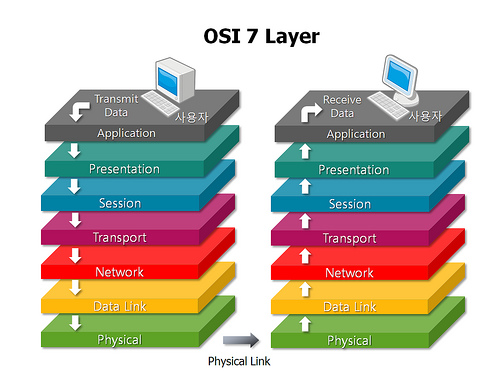
Ringkasan Materi 3 Lapisan OSI Terbawah Network Layer , Data Link Layer ,dan Physical Layer.


Ringkasan Materi Network Layer , Datalink Layer,
 dan Phisikal Layer


A.    Network Layer (Lapisan ke 3)
Pengertian
Lapisan jaringan atau Network layer adalah lapisan ketiga dari bawah dalam model referensi jaringan OSI. Tugas utama dari layer network adalah menyediakan fungsi routing sehingga paket dapat dikirim keluar dari segment network lokal ke suatu tujuan yang berada pada suatu network lain
Fungsi
1.      Menentukan tujuan data pada sebuah jaringan
2.      Mendefinisikan alamat IP
3.      Membuat header pada peket – paket data yang ada
4.       Melakukan proses routing
Protokol-protokol di lapisan Network Layer :
a.      IP (Internetworking Protocol)
Mekanisme transmisi yang digunakan untuk menstransportasikan data dalam-dalam paket yang disebut datagram.
Protokol yang digunakan untuk mengetahui alamat IP berdasarkan alamat fisik dari sebuah komputer.
Protokol yang digunakan untuk mengetahui alamat fisik melalui IP komputer.
Mekanisme yang digunakan oleh sejumlah host untuk mengirim notifikasi datagram yang mengalami masalah pada hostnya.
Protokol yang digunakan untuk memberi fasilitas message yang simultan kepada group penerima.

b.      ARP (Address Resulotion Protocol)
c.       RARP (Reverse Address Resulotion Protocol)
d.      ICMP (Internet Control Message Protocol)
e.      IGMP (Internet Group Message Protocol)
B.    Data-link Layer (Lapisan ke 2)
Pengertian
Pengertian DATA LINK LAYER. Data link layer adalah lapisan kedua dari bawah dalam model OSI, yang dapat melakukan konversi frame-frame jaringan yang berisi data yang dikirimkan menjadi bit-bit mentah agar dapat diproses oleh lapisan fisik.
Fungsi
a.      Memindahkan datagram dari satu node ke node berikutnya melalui individual link dalam bentuk frame.
b.      Individual link : link antar node mungkin berbeda protokol, misalnya link pertama adalah ethernet,  berikutnya frame relay.
Layanan Link layer :
a.      Framing : membungkus (encapsulate) datagram ke bentuk frame sebelum ditransmisi
b.      Physical addressing : Jika frame-frame didistribusikan ke sistem lainpada jaringan, maka data link akan menambahkan sebuah header di muka frame untuk mendefinisikan pengirim dan/atau penerima.
c.       Flow control : Setiap node memiliki keterbatasan buffer, link layer menjamin pengiriman frame tidak lebih cepat dari pemrosesan frame pada penerima.(author : Soma Tighfar Abadi) Jika rate atau laju bit stream berlebih atau berkurang maka flow control akan melakukan tindakan yang menstabilkan laju bit.
d.      Access control : Jika 2 atau lebih device dikoneksi dalam link yang sama, lapisan data link perlu menentukan device yang mana yang harus dikendalikan pada saat tertentu.
e.      Link Access : protokol Media Access Control (MAC) mengatur bagaimana frame ditransmisikan ke dalam link, seperti point-to-point atau broadcast
f.        Reliable Delivery; menjamin pengiriman datagram melalui link tanpa error
g.      Error control :  Data link menambah reliabilitas lapisan fisik dengan penambahan mekanisme deteksi dan retransmisi frame-frame yang gagal terkirim.
h.      Error Detection : kesalahan bit akibat atenuasi sinyal atau noise dalam link, tetapi tidak meminta pengiriman ulang frame, dan frame yg salah akan dibuang
i.        Error Correction : link layer tidak hanya mendeteksi, tetapi juga mengkoreksi kesalahan, tidak semua protokol mampu melayani, tergantung protokol yang digunakan.
Protokol yang berada dalam Datalink Layer:
a.      PPP (Point to Point Protocol)
Protokol yang digunakan untuk point to point pada suatu jaringan.
b.      SLIP (Serial Line Internet Protocol)
Protokol yang digunakan untuk menyambung serial.
C.     Physical Layer (Lapisan ke 1)
Pengertian
Lapisan pertama dalam model referensi jaringan OSI (lapisan ini merupakan lapisan terendah) dari tujuh lapisan lainnya. Lapisan ini mendefinisikan antarmuka dan mekanisme untuk meletakkan bit-bit data di atas media jaringan (kabel, radio, atau cahaya). Selain itu, lapisan ini juga mendefinisikan tegangan listrik, arus listrik, modulasi, sinkronisasi antar bit, pengaktifan koneksi dan pemutusannya, dan beberapa karakteristik kelistrikan untuk media transmisi (seperti halnya kabel UTP/STP, kabel koaksial, atau kabel fiber-optic). Protokol-protokol pada level PHY mencakup IEEE 802.3, RS-232C, dan X.21. Repeater, transceiver, kartu jaringan/network interface card (NIC), dan pengabelan beroperasi di dalam lapisan ini(author : Soma Tighfar Abadi).

Fungsi
a.     Menspesifikasikan standar untuk berinteraksi dengan media jaringan.
b.     Menspesifikasikan kebutuhan media untuk jaringan.
c.      Menetukan karakteristik kabel untuk menghubungkan komputer dengan jaringan.
d.     Mentransfer dan menentukan bagaimana bit data dikodekan.
e.     Format sinyal electrical untuk transmisi lewat media jaringan.
f.       Sinkronisasi transmisi sinyal.
g.     Menangani interkoneksi fisik (kabel), mekanikal, elektrikal dan procedural.
h.     Mendeteksi error selama transmisi. Lapisan ini mendefinisikan antarmuka dan mekanisme untuk meletakkan bit-bit data diatas media jaringan seperti kabel, radio dan cahaya

10 Template Blog Simple Tapi Bagus Terbaru

10 Template Blog Simple Tapi Bagus Terbaru

soma blog template

    Oke Boss.. mungkin ada yang sedang mencari template buat memeper bagus blog atau bosan dengan blog lama anda. Nah , berikut ini saya akan memper jelas pandangan anda tentang ciri ciri blog yang dominan disenangi oleh para pengunjung tanpa mengeluh. Karena suatu pengunjung dapat sebal karena suatu halaman yang di buka sangat berat hingga membutuhkan loading atau proses yang lama atau dapat juga untuk pengunjung yang limit akses ke internet dapat tersiksa karena membutuhkan dataa download yang banyak.

     Maka dari itu sudah diperjelas kan mengenai kesukkaan dan kebetahan pengunjung terhadap suatu halaman , maka dari itu saya (Ig:@somatighfar) menyarankan anda untuk meilih template yang nyaman terhadap pengunjung ,yang tidak terlalu berat dan tidak aneh-aneh tapi menarik.
    Nah Don't worry jangan kuatir brow , karena berikut ini adalah beberapa template blog terbaru yang biasanya masih sedikit di temui oleh blog-blog yang lain yang simple ringan dan menarik. Berikut ini tentang 10 Template Blog Simple Tapi Bagus Terbaru.
Cekidot.

1. Amazine-Free
 
   Template blog yang tampilnanya sperti diatas. dan untuk lebihlanjut ke note.
   Note
2. aurorae
 
   Template blog yang tampilnanya sperti diatas. dan untuk lebihlanjut ke note.
   Note
3. Chuana-Flash
   sdgf
4. FootballZone
   dfg
5. Gossip-Blogger-Template
   sdgf
6. MyTimeLine
   dfg
7. GreenMinimalist
   dsgf
8. ProMagazine Blogger Template
   dfg
9. SeoSimple Standar
   gfd
10.Vienna Lite 2 Responsive Blogger Template
   dfg

Ok artikel tersebut adalah untuk belajar kita bersama untuk saling berbagi. Dan hargai usaha admin atas kerja kerasnya. Ok thank you.

Our Blog

55 Cups
Average weekly coffee drank
9000 Lines
Average weekly lines of code
400 Customers
Average yearly happy clients

Our Team

Soma Tighfar A
President
David Bell
Creative Designer
Eve Stinger
Sales Manager
Will Peters
Developer

Contact

Talk to us

Lorem ipsum dolor sit amet, consectetur adipisicing elit. Dolores iusto fugit esse soluta quae debitis quibusdam harum voluptatem, maxime, aliquam sequi. Tempora ipsum magni unde velit corporis fuga, necessitatibus blanditiis.

Address:

9983 City name, Street name, 232 Apartment C

Work Time:

Monday - Friday from 9am to 5pm

Phone:

595 12 34 567